Jak pracujesz zdalnie i czego naprawdę potrzebujesz od komputera?
Typy pracy zdalnej – od prostych dokumentów po montaż wideo
Najpierw warto odpowiedzieć sobie na jedno proste pytanie: co faktycznie robisz przy komputerze przez 80% dnia? Nie chodzi o to, co „czasem się zdarzy”, ale o codzienny rytm. Od tego zależy, czy komputer do pracy zdalnej będzie prostym zestawem biurowym, czy stacją roboczą na lata.
Dla ułatwienia przyjrzyj się kilku typowym profilom pracy zdalnej:
Praca biurowa / office + wideokonferencje – dokumenty, arkusze kalkulacyjne, prezentacje, poczta, przeglądarka, komunikatory (Teams, Zoom, Google Meet) i lekkie narzędzia online.
Programista / analityk danych – edytory kodu (VS Code, IntelliJ, PyCharm), kilka środowisk developerskich, Docker, bazy danych, przeglądarka z kilkunastoma kartami, czasem maszyna wirtualna.
Grafik / UX / foto / wideo – Photoshop, Lightroom, Figma, Illustrator, narzędzia UX w przeglądarce, Premiere Pro, DaVinci Resolve, After Effects, praca na dużych plikach.
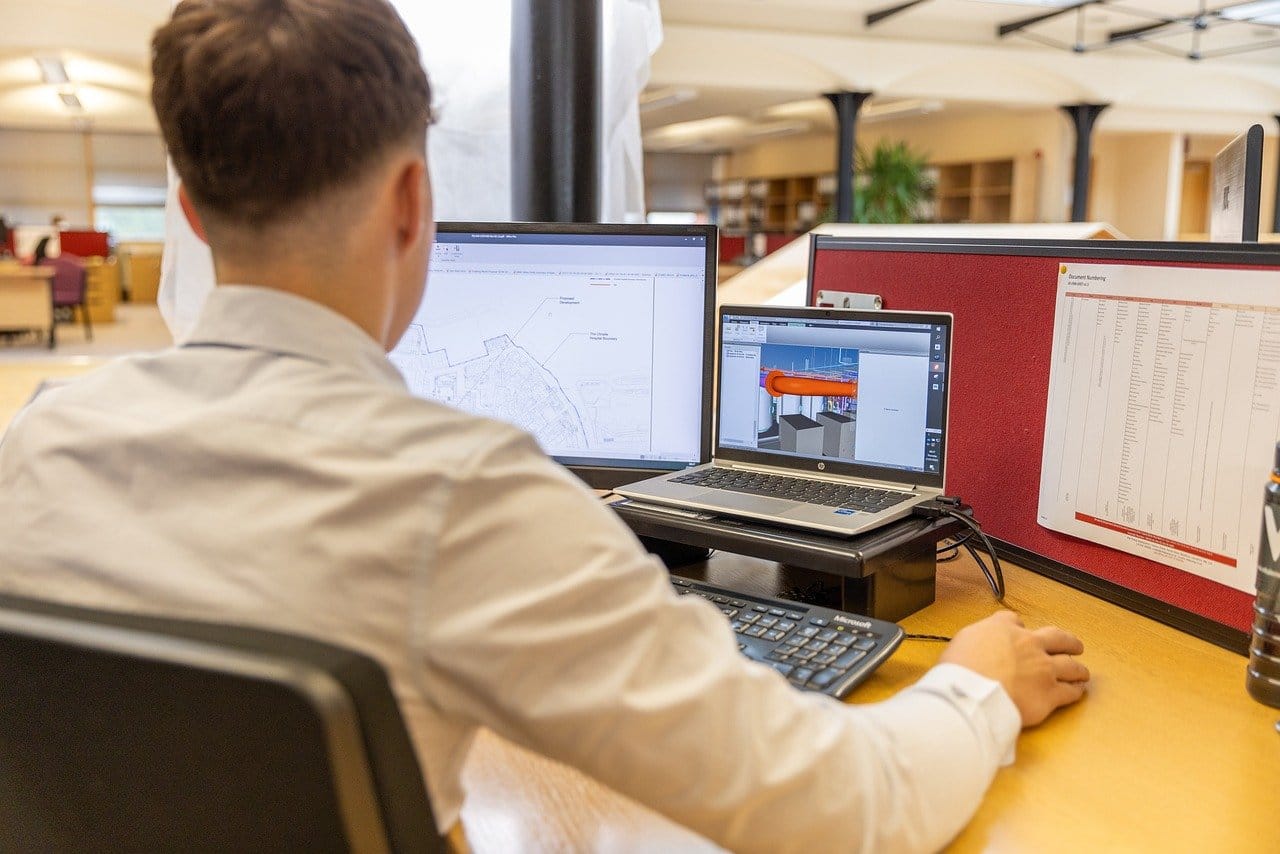
Architekt / inżynier (CAD, BIM) – AutoCAD, Revit, SolidWorks, Inventor, oprogramowanie symulacyjne, często projekty 3D o sporych wymaganiach sprzętowych.
„Multitasking wszystkiego po trochu” – trochę Office, trochę grafiki, proste wideo, okazjonalny development, praca na kilku monitorach.
Do jakiego profilu najbardziej się zbliżasz? Jeśli ciężko to jednoznacznie określić, zapisz przez jeden dzień wszystkie główne aplikacje, z których korzystasz, i policz, ile kart przeglądarki masz otwartych w szczycie pracy. To szybki test: czy komputer dławi się przy przełączaniu okien, czy działa płynnie?
Jakie programy naprawdę decydują o wymaganiach sprzętowych?
Sprzęt dobiera się nie do „komputera”, ale do konkretnych narzędzi. Które aplikacje w Twojej pracy są krytyczne? Kilka przykładów pozwala od razu uporządkować wymagania:
Office + Teams/Zoom/Meet – wymagają raczej stabilnego procesora o dobrej wydajności jednego rdzenia, 16 GB RAM i sensownego dysku SSD. Karta graficzna może być zintegrowana.
Figma, Miro, aplikacje webowe – tutaj ważna jest kombinacja: więcej RAM (przeglądarka zjada sporo), dobry procesor i szybkie łącze. Zintegrowana grafika nadal daje radę.
VS Code, IntelliJ, Docker, bazy danych lokalnie – przydatna jest wyraźnie większa ilość RAM (co najmniej 32 GB przy Dockerze), CPU z większą liczbą rdzeni, szybki dysk NVMe.
Photoshop, Lightroom, Figma, Illustrator – minimum 32 GB RAM przy intensywnej pracy, sensowny procesor i lepsza karta graficzna dla płynności podglądu, zwłaszcza przy większych plikach i wysokiej rozdzielczości monitorów.
Premiere Pro, DaVinci Resolve, After Effects – tu wchodzimy na poziom: wydajny wielordzeniowy CPU, 32–64 GB RAM, szybki dysk NVMe i mocna karta graficzna; ważna staje się też ilość VRAM w GPU.
AutoCAD, Revit, SolidWorks – oprócz CPU i RAM rośnie rola grafiki, często sens ma karta typu workstation lub przynajmniej solidny GeForce/RADEON, zależnie od softu.
Zastanów się: jakie 2–3 programy masz najczęściej na wierzchu? To one zdefiniują, czy komputer ma być „biurowy z zapasem”, czy bliżej mu do stacji roboczej. Reszta zadań zwykle „dopasuje się” do tej decyzji.
Scenariusz na 3–5 lat: czy sprzęt nadąży za Twoimi planami?
Komputer do pracy zdalnej kupuje się zwykle na co najmniej kilka lat. Pytanie brzmi: jak bardzo Twoja praca może się zmienić w tym czasie? Rozważ kilka kwestii:
Czy planujesz zmianę branży albo dołożenie nowego typu zadań (np. montaż wideo do obecnej pracy marketingowej)?
Czy w firmie zapowiadane są nowe narzędzia (przejście na cięższe systemy, np. z prostych arkuszy do rozbudowanych systemów BI)?
Czy chcesz równolegle rozwijać freelance (np. grafika, kursy online, kanał na YouTube), co może wymagać mocniejszej maszyny?
Jeśli odpowiedź na choć jedno pytanie brzmi „tak, pewnie tak”, lepiej zaplanować zestaw z rozsądnym zapasem. Zwykle w praktyce oznacza to:
CPU nie najniższej możliwej klasy, tylko o poziom wyżej (np. zamiast i3 – i5, zamiast Ryzen 3 – Ryzen 5).
RAM: docelowo 32 GB, nawet jeśli na start wystarczy 16 GB (ważna możliwość łatwej rozbudowy).
Płyta główna z zapasem gniazd na RAM, dyski i możliwość wymiany procesora na mocniejszy bez wymiany całej platformy.
Jakie masz doświadczenia z obecnym komputerem?
Zanim zaczniesz dobierać podzespoły, zdiagnozuj, co Cię dziś najbardziej irytuje w obecnym sprzęcie. Kilka częstych odpowiedzi:
„Przy kilku kartach przeglądarki i Teamsie wszystko się zacina.”
„Wideokonferencje potrafią zamrozić komputer na kilkanaście sekund.”
„Otwieranie projektów graficznych trwa wieczność.”
„Brakuje mi portów USB, wszystko wisi na jednym hubie.”
„Komputer działa głośno, wentylatory wyją przy każdym spotkaniu na Zoomie.”
Co u Ciebie wypada najgorzej: prędkość, pamięć, dysk, cisza, ilość portów, a może miejsce na biurku? Odpowiedź naprowadzi Cię później na konkretne priorytety przy wyborze między CPU, RAM, dyskiem, obudową a chłodzeniem.
Stacjonarka, mini PC czy laptop na biurku? Wybór platformy do pracy zdalnej
Komputer stacjonarny vs laptop – jak zdecydować rozsądnie
Przed wyborem podzespołów dobrze rozstrzygnąć kwestię podstawową: czy zestaw do home office ma być klasycznym PC, czy laptopem „udającym” stacjonarkę (na stacji dokującej, z monitorami i peryferiami)?
Komputer stacjonarny daje Ci przede wszystkim:
łatwą rozbudowę – więcej RAM, nowy dysk, lepsza karta graficzna, rozbudowa o kolejne monitory;
lepszą kulturę pracy – większe możliwości chłodzenia, czyli cisza pod obciążeniem;
ergonomię – swobodny wybór monitora lub monitorów, wygodna klawiatura i mysz;
dłuższą żywotność – elementy można wymieniać stopniowo, nie trzeba od razu kupować całego nowego komputera.
Laptop sprawdza się świetnie, jeśli często pracujesz w różnych miejscach: w domu, biurze, coworku, u klienta. Podpinasz go do stacji dokującej lub jednego kabla USB-C przy biurku i masz od razu monitory, klawiaturę, mysz, LAN.
Jak często faktycznie zmieniasz miejsce pracy? Jeśli 90% czasu spędzasz w jednym pokoju, a mobilność przydaje Ci się raz w miesiącu, może okazać się, że lepszą inwestycją będzie solidny desktop i ewentualnie tani, prosty laptop do mobilnych zadań „awaryjnych”.
Mini PC w home office – kiedy ma sens, a kiedy nie?
Mini PC (małe komputery typu NUC, Mini ITX w bardzo kompaktowej obudowie) kuszą niewielkim rozmiarem i estetyką. Można je postawić za monitorem lub przymocować do uchwytu VESA i mieć „niewidoczny” komputer. Dla kogo to dobre rozwiązanie?
Mini PC świetnie sprawdzi się przy:
pracy biurowej i lekkich zadaniach – Office, przeglądarka, wideokonferencje;
ograniczonej przestrzeni – małe biurko, współdzielony stół, mieszkanie typu studio;
minimalizmie – brak dużej obudowy, mało kabli.
Gdzie pojawiają się ograniczenia?
Często brak miejsca na pełnowymiarową kartę graficzną, czyli słabsze możliwości rozwinięcia zestawu pod grafikę 3D, wideo, CAD.
Ograniczona liczba slotów RAM i złącz na dyski.
Mniejsza przestrzeń na chłodzenie, czyli większe ryzyko wyższego hałasu i temperatur przy obciążeniu.
Jeśli Twoja praca to głównie dokumenty, poczta, przeglądarka, wideospotkania i kilka lekko wymagających aplikacji webowych – mini PC może być rozsądnym, bardzo estetycznym wyborem. Jeśli jednak myślisz o grafice, montażu wideo czy CAD, lepiej zostać przy klasycznym PC, nawet w niewielkiej, ale pełnoprawnej obudowie mATX.
Laptop jako „stacjonarka” – praktyczne plusy i minusy
Wiele osób pracuje dziś tak: mocny laptop + stacja dokująca + 1–2 monitory + pełnoprawna klawiatura i mysz. To może być bardzo wygodne, ale warto świadomie zobaczyć ograniczenia.
Zalety takiego rozwiązania:
Jedno urządzenie do wszystkiego – w domu i w biurze.
Prosty transport – zamykasz laptop, pakujesz do torby i przenosisz środowisko pracy w całości.
Nowoczesne laptopy z USB-C / Thunderbolt obsługują doki z wieloma monitorami, siecią LAN, USB, audio jednym kablem.
Minusy w kontekście „stabilnego komputera na lata”:
Rozbudowa jest ograniczona – zwykle wymienisz dysk i RAM, rzadko więcej.
Pod dużym obciążeniem laptopy często są głośniejsze i szybciej się nagrzewają niż stacjonarki.
Trwałość baterii – po kilku latach może wymagać wymiany; w niektórych modelach to operacja trudna lub droga.
Awaria jednego elementu (np. płyty głównej w laptopie) często oznacza konieczność wymiany całego urządzenia, zamiast jednego modułu.
Dobre pytania pomocnicze: czy realnie potrzebujesz mobilności co tydzień? Czy raczej kilka razy w roku? Czy w biurze masz już swój komputer, a mobilność jest „miłym dodatkiem”, czy absolutnym wymogiem? Od odpowiedzi zależy, czy inwestować w mocnego laptopa, czy w stacjonarny zestaw do home office.
Źródło: Pexels | Autor: Cup of Couple
Serce zestawu – procesor i płyta główna pod pracę zdalną
Jak dobrać procesor do swojego stylu pracy
Procesor decyduje o tym, jak szybko komputer reaguje na Twoje działania i jak dobrze radzi sobie z wieloma zadaniami jednocześnie. Jak podejść do wyboru CPU bez wgryzania się w każde oznaczenie?
Na rynku dominuje dwóch producentów: Intel i AMD. W uproszczeniu, jeśli spojrzysz na linie popularne w komputerach do pracy:
Intel: Core i3, i5, i7 (i wyżej) – im wyższy numer, tym mocniejszy i lepiej nadaje się do zadań wielowątkowych.
AMD: Ryzen 3, Ryzen 5, Ryzen 7 – analogicznie, od słabszych do bardziej wydajnych.
Dla komputera do pracy zdalnej, jeśli myślisz o stabilnym zestawie na lata, praktyczna zasada jest prosta:
typowy office + wideokonferencje – celuj minimum w Ryzen 5 / Core i5 nowej lub ostatniej generacji;
programowanie, analizy, lekkie grafiki – Ryzen 5 wyższej serii / Core i5 nowszej generacji lub Ryzen 7 / Core i7, jeśli intensywnie korzystasz z Dockerów i maszyn wirtualnych;
montaż wideo, ciężka grafika, CAD – tu opłaca się już sięgnąć po Ryzen 7 / Core i7, a nawet mocniejsze, z większą liczbą rdzeni.
Można to też ująć tak: jeśli dziś wystarczyłby Ci i3/Ryzen 3, a chcesz komputera na lata, kup i5/Ryzen 5. Jeśli już dziś myślisz „przydałby się i5”, kup i7/Ryzen 7. Ten zapas procentuje szczególnie wtedy, gdy otwierasz jednocześnie:
kilka aplikacji biurowych,
kilkanaście kart przeglądarki,
komunikator z wideokonferencją,
programy specyficzne dla Twojej branży.
Zadaj sobie pytanie: czy częściej czekasz na komputer, czy komputer czeka na Ciebie? Jeśli to pierwsze – CPU jest jednym z pierwszych elementów, których nie warto zaniżać.
Płyta główna jako fundament na lata
Na co patrzeć przy wyborze płyty głównej do pracy zdalnej
Płyta główna to miejsce, gdzie wszystko się spotyka: procesor, RAM, dyski, karta sieciowa, porty USB. Jeśli ma to być zestaw na lata, zadaj sobie pytanie: czy chcesz mieć spokój z rozbudową, czy liczysz tylko na „tu i teraz”?
Kluczowe elementy, które szczególnie wpływają na wygodę w home office:
Socket i generacja – upewnij się, że płyta obsługuje nie tylko wybrany dziś procesor, ale też mocniejsze jednostki z tej samej generacji. Sprawdź listę obsługiwanych CPU na stronie producenta płyty.
VRM i sekcja zasilania – im lepsza, tym stabilniej płyta znosi długotrwałe obciążenie (wideokonferencje, kompilacje, render). Jeśli planujesz mocniejszy CPU, nie bierz „najtańszego możliwego” modelu płyty.
Sloty na RAM – cztery gniazda dają znacznie większą swobodę niż dwa. Możesz zacząć od 2×8 GB, a po roku dołożyć kolejne 2×8 GB zamiast wymieniać cały komplet.
Złącza M.2 i SATA – dobrze, jeśli masz miejsce na minimum 2 dyski M.2 NVMe (system + dane/projekty) oraz kilka portów SATA na starsze dyski lub archiwum.
Porty USB – policz, czego realnie używasz: klawiatura, mysz, kamera, mikrofon, drukarka, skaner, dysk zewnętrzny, dongle USB. Ile portów potrzebujesz bez huba?
Sieć – stabilne łącze to podstawa pracy zdalnej. Dobrze, jeśli masz:
LAN minimum 1 Gb/s (w praktyce standard),
wbudowane Wi-Fi 6 lub możliwość dołożenia karty Wi-Fi, jeśli nie ciągniesz kabla.
Dźwięk – przy pracy zdalnej liczy się czyste audio na spotkaniach. Lepszy kodek audio na płycie i sensowne wyjście słuchawkowe często wystarczą, by nie bawić się w dodatkową kartę.
Zastanów się: czy masz tendencję do dokładania urządzeń USB? Jeśli tak, szukaj płyt z bogatym tylnym panelem i złączami na przedni panel obudowy (USB-A, USB-C). Im mniej zewnętrznych hubów, tym mniej potencjalnych problemów z zasilaniem i kompatybilnością.
Format płyty głównej a obudowa i miejsce na biurku
Drugie pytanie: gdzie fizycznie będzie stał komputer i czy liczy się dla Ciebie możliwość przyszłej rozbudowy „w głąb” (więcej kart PCIe, więcej dysków)?
Najpopularniejsze formaty:
ATX – pełnowymiarowa płyta, najwięcej slotów PCIe, zwykle najwięcej portów. Dobra, jeśli chcesz mieć swobodę na lata: osobna karta Wi-Fi, karta przechwytująca wideo, dodatkowe kontrolery.
mATX (Micro ATX) – kompromis między rozmiarem a możliwościami. W większości zestawów do pracy zdalnej w zupełności wystarczy, a pozwala na mniejszą, estetyczną obudowę.
Mini ITX – najmniejsze, ale też najbardziej ograniczone. Jedno gniazdo PCIe, mało miejsca na dystans przy rozbudowie. Ma sens, gdy naprawdę walczysz o przestrzeń.
Zadaj sobie wprost: czy realnie planujesz dokładać karty rozszerzeń (np. profesjonalną kartę dźwiękową, kartę przechwytującą, dodatkowe USB)? Jeśli nie, mATX jest zwykle złotym środkiem: małe, ale nie „ciasne”.
Jak uniknąć problemów z kompatybilnością płyty głównej
Najwięcej niespodzianek zdarza się, gdy łączysz części z różnych generacji albo kupujesz „okazyjnie” element, który wymaga aktualizacji BIOS-u. Jak tego uniknąć?
Sprawdź listę obsługiwanych procesorów (CPU support list) – na stronie producenta płyty zobacz, czy wybrany procesor jest wspierany „od fabryki”, czy dopiero od konkretnej wersji BIOS-u.
Jeśli składasz z nowych części – kup płytę i CPU z tej samej generacji i sugeruj się rekomendacjami sklepów/konfiguratorów. Często mają już zaktualizowane BIOS-y.
RAM na liście QVL – nie jest to absolutny wymóg, ale jeśli masz pecha, niektóre kości RAM potrafią sprawiać problemy z konkretnymi płytami. Wybór modeli z listy QVL (Qualified Vendors List) mocno redukuje ryzyko.
Karta Wi-Fi / BT, jeśli nie jest wbudowana – zwróć uwagę, czy płyta ma gniazdo M.2 dla karty sieciowej lub wystarczającą liczbę slotów PCIe.
Jeśli nie chcesz się w to zagłębiać, sensowna droga jest taka: skorzystaj z gotowego konfiguratora w sklepie (gdzie części są już przetestowane jako zestaw), a dopiero potem ewentualnie wymień pojedyncze elementy na lepsze w ramach tej samej platformy.
Pamięć RAM i dyski: żeby system nie „mulił” po roku pracy
Ile RAM-u naprawdę potrzebujesz w pracy zdalnej
Pamięć RAM decyduje o tym, jak wiele rzeczy komputer potrafi trzymać „na wierzchu” bez sięgania do dysku. Jeśli czujesz, że po kilku godzinach pracy wszystko zaczyna się „ślizgać” i reagować wolniej, to często właśnie RAM jest wąskim gardłem.
Jak podejść do tematu praktycznie? Zadaj sobie kilka prostych pytań:
Ile kart przeglądarki trzymasz zwykle otwartych? 5, 15 czy 50?
Czy używasz aplikacji typu Slack, Teams, Zoom, Discord, WhatsApp Desktop – kilku naraz?
Czy pracujesz na dużych plikach (PSD, projekty wideo, bazy danych, wirtualne maszyny)?
Dla typowych scenariuszy domowego biura:
Light user (biuro + przeglądarka): 16 GB RAM to sensowne minimum. Dzięki temu Windows/MacOS/Linux mają luz, a przeglądarka z kilkunastoma kartami nie zabije wydajności.
Programista / analityk / grafik 2D: 32 GB RAM daje wyraźny oddech przy IDE, bazach danych, Dockerze, kilku środowiskach developerskich i komunikatorach w tle.
VM-ki, kontenery, montaż wideo, duże projekty 3D: 32 GB to punkt wyjścia, a 64 GB realnie wykorzystasz, jeśli na stałe uruchamiasz wirtualne maszyny lub przetwarzasz ciężkie materiały.
Jeśli dziś zastanawiasz się między 16 a 32 GB, zadaj sobie pytanie: czy w ostatnim roku chociaż raz „dobijałeś” do limitu pamięci? Sprawdzisz to np. w Menedżerze zadań podczas standardowego dnia pracy. Jeśli widzisz użycie RAM: 12–14 GB z 16 GB, rozsądnym ruchem jest celowanie w 32 GB przy nowym zestawie.
Jak dobrać konfigurację RAM: 2×8, 2×16 czy 4×8?
Sama ilość pamięci to jedno, ale równie ważne jest, w ilu kościach ją kupisz. Ma to wpływ na wydajność i możliwość rozbudowy.
Ramowo sprawdza się taki schemat:
Docelowo 16 GB – kupuj od razu 2×8 GB. Masz wtedy działający dual channel (dwa kanały pamięci, lepsza wydajność) i wszystkie sloty wolne w płytach z 4 gniazdami.
Docelowo 32 GB:
jeśli chcesz mieć możliwość rozbudowy do 64 GB – weź 2×16 GB i zostaw dwa wolne sloty,
jeśli 32 GB to absolutny sufit – 4×8 GB też zadziała, ale będzie mniej elastyczne przy rozbudowie.
Pamiętaj o jednym praktycznym detalu: zestawy RAM najlepiej kupować w kompletach (kitach) – np. 2×16 GB w jednym opakowaniu. Mieszanie przypadkowych kości z różnych serii i producentów częściej powoduje drobne problemy (niższe taktowanie, niestabilne profile XMP/EXPO).
Taktowanie i opóźnienia RAM – czy musisz się tym przejmować?
Przy pracy zdalnej najważniejsza jest pojemność. Taktowanie (MHz) i opóźnienia (CL) to drugi plan, ale nie bez znaczenia.
Bez wchodzenia w szczegóły:
Dla nowych platform DDR4 – sensowny przedział to okolice 3000–3600 MHz.
Dla DDR5 – przyzwoite zestawy zaczynają się powyżej 4800 MHz, a w praktyce często 5600–6000 MHz.
Jeśli nie grasz i nie liczysz każdej klatki na sekundę, nie ma sensu dopłacać dużo do najbardziej „wyżyłowanych” zestawów RAM. Dużo więcej odczujesz, dokładając kolejne 16 GB, niż zyskując 5–10% wydajności z powodu wyższego taktowania.
Zapytaj sam siebie: czy kiedykolwiek świadomie konfigurowałeś XMP/EXPO? Jeśli nie – wybierz popularny, sprawdzony zestaw RAM z umiarkowanym taktowaniem, a system i tak będzie działał płynnie przy sensownej ilości pamięci.
Dysk systemowy: SSD jako fundament komfortu
Jeśli kiedykolwiek pracowałeś na zestawie z dyskiem HDD, wiesz, jak ogromną różnicę robi SSD. Przy pracy zdalnej to dysk decyduje o tym, jak szybko startuje system, czy aplikacje uruchamiają się „od ręki” i jak sprawnie komputer wstaje z uśpienia.
Dziś standardem jest dysk:
SSD NVMe M.2 – montowany bezpośrednio na płycie głównej, znacznie szybszy niż starsze SSD SATA.
Jaką pojemność wybrać?
512 GB – wystarczające minimum na system, pakiet biurowy, komunikatory, kilka większych aplikacji i średnią ilość dokumentów. Dobre dla osób, które trzymają dane głównie w chmurze.
1 TB – wygodniejszy wybór na lata. System, programy, kilka dużych projektów, a do tego spory zapas na aktualizacje i cache przeglądarki.
Jeśli kupujesz tylko jeden dysk, zadaj sobie pytanie: czy korzystasz z kilku dużych aplikacji „ciężkiego kalibru” (np. Adobe, IDE, narzędzia do wideo) naraz? Jeśli tak – 1 TB jako dysk systemowo-roboczy da po prostu spokój i mniej konieczności „sprzątania”.
Drugi dysk na projekty i archiwum – kiedy to ma sens
W wielu zestawach do pracy zdalnej świetnie sprawdza się układ 2 dysków:
Dysk 1 (SSD NVMe) – system + aplikacje.
Dysk 2 (SSD/HDD) – dane, projekty, archiwum.
Taki podział ma kilka praktycznych zalet:
łatwiejsze przenoszenie danych przy reinstalacji systemu – formatujesz dysk systemowy, a projekty pozostają nietknięte,
mniejsza fragmentacja i „zapychanie” systemowego SSD plikami tymczasowymi,
możliwość użycia tańszego, pojemnego HDD na archiwum, jeśli trzymasz dużo nagrań wideo, zdjęć, backupów.
Jeśli dużo pracujesz na wideo, dużych plikach graficznych lub bazach danych, sensowne jest użycie dwóch SSD: szybszego na bieżące projekty, drugiego – wolniejszego i/lub pojemniejszego – na archiwum i kopie.
Backup – jak zabezpieczyć się przed utratą danych w pracy zdalnej
Sprzęt prędzej czy później zawiedzie, a przy pracy zdalnej to często Twoje jedyne narzędzie zarobku. Dlatego przy planowaniu dysków zadaj sobie szczere pytanie: czy masz dziś jakikolwiek backup?
Najprościej połączyć dwa poziomy:
Lokalny dysk zewnętrzny – np. HDD w obudowie USB, na który raz dziennie/tygodniowo zgrywasz najważniejsze dane. Działa też wtedy, gdy padnie internet.
Backup w chmurze – OneDrive, Google Drive, Dropbox, iCloud, Nextcloud. Dobrze, jeśli kluczowe dokumenty synchronizują się automatycznie.
Jeśli nie chcesz się bawić w ręczne kopiowanie, ustaw automatyczne kopie przyrostowe (np. wbudowane narzędzia systemowe lub proste aplikacje backupowe). Raz skonfigurowane, działają w tle i ratują dzień, gdy dysk systemowy nagle odmówi współpracy.
Jak uniknąć problemów z kompatybilnością przy doborze RAM i dysków
RAM i dyski to elementy, które często się wymienia lub dokłada. Im mniej zaskoczeń, tym lepiej. Gdzie ludzie najczęściej się potykają?
Mieszanie różnych zestawów RAM – teoretycznie „powinno działać”, praktycznie czasem kończy się spadkiem taktowania lub niestabilnością. Lepiej od razu kupić docelową ilość RAM w jednym zestawie, niż później dokładać losowe kości.
Typowe pułapki przy rozbudowie RAM i magazynu danych
Rozbudowa pamięci i dysków wydaje się banalna, dopóki… komputer nie wstaje albo działa wolniej niż przed zmianą. Zanim kupisz kolejne kości lub nowy SSD, zadaj sobie pytanie: czy naprawdę znasz ograniczenia swojej platformy?
Maksymalna obsługiwana pojemność RAM – sprawdź specyfikację płyty głównej lub laptopa. Niektóre biurowe modele kończą się na 32 GB, nawet jeśli procesor dałby radę więcej.
Liczba gniazd M.2 – czy masz wolne miejsce na drugi SSD NVMe, czy zostaje tylko SATA? Często jedno gniazdo M.2 dzieli linie z portami SATA – ich użycie wyłącza część złącz.
Grubość i długość dysków 2,5″ – w małych obudowach SFF i laptopach nie każdy HDD/SSD się zmieści. Zdarza się, że 9,5 mm po prostu nie wejdzie w miejsce na 7 mm.
Przed zakupem odpowiedz sobie szczerze: czy widziałeś kiedyś manual do swojej płyty/laptopa? Pięć minut z instrukcją oszczędza później godzin walki z niedziałającym sprzętem.
Jeśli chodzi o HDD jako drugi dysk, pojawia się jeszcze kwestia wibracji i temperatur. W tanich obudowach biurowych źle zamontowany dysk talerzowy może rezonować, a przy długiej pracy zdalnej hałas potrafi męczyć. Warto sprawdzić, czy:
obudowa ma gumowe elementy tłumiące przy zatokach 3,5″,
powietrze realnie przepływa przez okolice dysków (nie tylko „na papierze” w specyfikacji).
Źródło: Pexels | Autor: Vitaly Gariev
Karta graficzna i obraz: kiedy potrzebujesz więcej niż integry
Czy do pracy zdalnej potrzebujesz dedykowanej karty graficznej?
Pierwsze pytanie: czy Twoja praca zarabia na grafice 3D, wideo, renderingu, AI? Jeśli nie – integrowana grafika w nowoczesnych procesorach w zupełności wystarczy do typowego biura, przeglądarki, wideokonferencji i prostych narzędzi graficznych.
Dedykowaną kartę graficzną rozważ tylko w kilku scenariuszach:
Profesjonalna grafika 3D i CAD – projekty w Blenderze, 3ds Max, SolidWorks, Fusion 360. Tu GPU potrafi skrócić czas pracy złożonych scen.
Montaż wideo – szczególnie 4K, kilka strumieni naraz, praca w DaVinci Resolve, Premiere Pro. Sprzętowe kodowanie/dekodowanie i akceleracja GPU robią wyraźną różnicę.
AI, trening modeli, intensywna praca z bibliotekami GPU – tu znaczenie ma ilość VRAM (8 GB to dziś sensowny punkt startu).
Jeżeli Twoje wykorzystanie to głównie Teams + przeglądarka + IDE, zadaj sobie pytanie: czy pieniądze na GPU nie lepiej wrzucić w RAM, SSD i monitor? W większości przypadków da to większy komfort pracy.
Wsparcie dla wielu monitorów – gdzie tu są ograniczenia?
Coraz częściej domowe biuro to dwa lub trzy monitory. Zanim kupisz kartę albo procesor z integrą, odpowiedz: ile ekranów chcesz podłączyć i w jakiej rozdzielczości?
Kluczowe kwestie:
Liczba obsługiwanych wyjść – sprawdź, ile portów ma płyta główna (dla integry) lub karta (dla dedyka) i czy mogą działać jednocześnie.
Maksymalna rozdzielczość i odświeżanie – integrowane układy zwykle spokojnie ogarną 2×1440p/60 Hz, ale przy 4K × 2 bywa już różnie.
Rodzaje złącz – DisplayPort, HDMI, USB-C/Thunderbolt. Czy Twoje monitory mają wejścia zgodne z wyjściami komputera, czy będziesz skazany na przejściówki?
Zadaj sobie proste pytanie: czy za rok/dwa chcesz dołożyć kolejny monitor? Jeżeli tak, już dziś wybierz platformę z myślą o 2–3 aktywnych wyjściach w natywnej rozdzielczości, zamiast potem polować na egzotyczne adaptery USB.
Kable, przejściówki i stacje dokujące – małe rzeczy, duże frustracje
Bardzo często to nie karta graficzna jest winna, tylko źle dobrane przejściówki. Adapter HDMI–VGA za kilkanaście złotych może pogrzebać komfort pracy na porządnym monitorze.
Przed zakupem odpowiedz sobie: czy wiesz dokładnie, jakie wyjścia ma Twój komputer, a jakie wejścia monitory? Dobrą praktyką jest:
unikać starych standardów (VGA, DVI) przy nowych zestawach,
celować w DisplayPort tam, gdzie się da – szczególnie przy wyższych rozdzielczościach i odświeżaniu,
jeśli korzystasz z laptopa – sprawdzić, czy port USB-C naprawdę obsługuje obraz (alt mode / Thunderbolt), a nie jest tylko „ładującym” USB.
Jeżeli planujesz pracę na jednym kablu do laptopa (zasilanie + obraz + USB), zapytaj sam siebie: czy masz już upatrzoną stację dokującą i czy na pewno jest kompatybilna z Twoją platformą (Intel/AMD, Thunderbolt/USB-C)? Tu najczęściej pojawiają się niespodzianki – ograniczenie rozdzielczości, brak ładowania, problemy z wybudzaniem.
Obudowa, zasilacz i chłodzenie – cichy, stabilny zestaw do domu
Obudowa do biura domowego – cisza i przepływ powietrza
Przy pracy zdalnej komputer często chodzi cały dzień. Zastanów się: czy po 3 godzinach dźwięk wentylatorów będzie Cię irytował? Jeśli tak – obudowa i chłodzenie nie są dodatkiem, tylko kluczową częścią komfortu.
Na co spojrzeć przy wyborze obudowy:
Przepływ powietrza – czy ma otwarty front/bok z siatką, czy szczelny „akwarium” z szybą bez wlotów? Do pracy zdalnej lepszy jest rozsądny przepływ niż szklane demo.
Fabryczne wentylatory – 2–3 ciche wentyle 120/140 mm na start to dobry znak. Pustą budę trzeba będzie doposażyć.
Miejsce na kable – porządek w środku przekłada się na lepsze chłodzenie i łatwiejszy serwis.
Zanim klikniesz „kup”, odpowiedz: gdzie będzie stał komputer – na biurku, pod nim, w szafce? Jeśli chowasz obudowę w ciasny regał, najlepszy nawet przepływ powietrza wewnątrz nie pomoże, gdy całość dusisz w meblu.
Zasilacz – stabilność i zapas mocy na lata
Zasilacz rzadko pojawia się w ogłoszeniach o pracę, ale często odpowiada za nieprzewidywalne restarty, piszczenie cewek, a nawet uszkodzenia innych komponentów. Zadaj sobie pytanie: czy wiesz, jaki zasilacz masz dziś w komputerze? Jeśli nie – to już sygnał ostrzegawczy.
Przy zestawie do pracy zdalnej zazwyczaj wystarcza:
450–550 W dla konfiguracji z integrą lub skromną kartą graficzną,
650–750 W dla zestawu z mocniejszym GPU i procesorem o wyższym TDP.
Ważniejsze od „watów z naklejki” są:
Certyfikat sprawności – 80 PLUS Gold to rozsądny standard na lata; mniejsze grzanie się i często cichsza praca.
Zabezpieczenia – OVP, OCP, SCP itd. Dobre marki wymieniają je w specyfikacji.
Modularne okablowanie – ułatwia uporządkowanie przewodów, szczególnie w mniejszych obudowach.
Przy wyborze zapytaj siebie: czy kiedykolwiek planujesz wymianę karty graficznej na coś mocniejszego? Jeśli tak – weź zasilacz z sensownym zapasem mocy i kompletem kabli PCIe, zamiast wymieniać go za rok.
Chłodzenie procesora – box, wieża czy AIO?
Procesor w pracy zdalnej często działa długo pod umiarkowanym obciążeniem – wideokonferencje, przeglądarka z wieloma kartami, kilka aplikacji w tle. Zastanów się: czy Twój obecny komputer „wyje”, gdy włączasz spotkanie na Zoomie?
Masz trzy główne opcje chłodzenia:
Cooler boxowy – do prostych zestawów biurowych z energooszczędnymi CPU bywa wystarczający, ale często jest głośniejszy.
Wieżowy cooler powietrzny – rozsądny wybór „na lata” dla większości konfiguracji. Cichy, łatwy w serwisie, kompatybilny z wieloma podstawkami.
Chłodzenie wodne (AIO) – ma sens przy mocnych procesorach i ciasnych obudowach, ale dochodzi ryzyko awarii pompki i wyższa cena.
Zanim wybierzesz cooler, odpowiedz: czy zależy Ci bardziej na absolutnej ciszy, czy po prostu na tym, żeby komputer nie wył? Do pracy zdalnej zwykle wystarcza dobra wieża z jednym lub dwoma dużymi wentylatorami. Sprawdź tylko:
wysokość coolera vs. szerokość obudowy,
czy nie zasłoni banków RAM wysokimi radiatorami.
Łączność i peryferia – niewidoczne elementy, które psują dzień
Wi-Fi, Ethernet i VPN – jak nie tracić godzin na „zrywający internet”
Przy pracy zdalnej jedno z kluczowych pytań brzmi: czym łączysz się z internetem – kablem czy Wi-Fi? Od tej odpowiedzi zależy, gdzie zainwestować.
Jeżeli masz możliwość, postaw na Ethernet – zwykły kabel RJ-45 do routera. Daje najstabilniejszy ping, mniejsze ryzyko problemów z VPN, lepsze transfery przy backupach do chmury.
Gdy kabel jest nierealny, przyjrzyj się realnym potrzebom Wi-Fi:
czy mieszkasz w bloku z dziesiątkami sieci wokół,
czy router stoi w tym samym pokoju, czy kilka ścian dalej,
czy łączysz się często przez VPN, RDP, Citrix, gdzie stabilność jest ważniejsza niż sama prędkość.
Zadaj sobie pytanie: czy w ogóle wiesz, jaki standard Wi-Fi obsługuje Twój komputer – ac, ax? Przy nowym zestawie sensownie jest celować w Wi-Fi 6 (ax), najlepiej z przyzwoitą anteną zewnętrzną, zamiast miniaturowych modułów schowanych głęboko w obudowie.
Klawiatura, mysz i ergonomia – dlaczego „byle co” mści się po roku
Po kilku miesiącach pracy zdalnej okazuje się, że to klawiatura, mysz i krzesło decydują, czy pod koniec dnia masz jeszcze siłę na cokolwiek. Zanim wybierzesz peryferia, odpowiedz sobie: ile godzin dziennie realnie piszesz na klawiaturze?
Jeżeli sporo, rozważ:
pełnowymiarową klawiaturę z wygodnym skokiem klawiszy – niekoniecznie mechaniczną, ale stabilną i pewnie leżącą na biurku,
model z dobrym podparciem nadgarstków albo osobną podkładką,
klawiaturę z polskim układem klawiszy (programiści czasem świadomie wybierają inny, ale wtedy jest to decyzja, nie przypadek).
Przy myszy pomyśl: czy czujesz ból nadgarstka po kilku godzinach? Jeśli tak, to znak, że warto rozejrzeć się za:
modelem profilowanym pod Twoją dłoń (praworęczny/leworęczny),
myszką pionową lub trackballem – szczególnie jeśli dużo przewijasz i klikasz, mniej „celujesz”,
stabilną podkładką, która nie „pływa” po biurku.
Nie chodzi od razu o sprzęt dla graczy z tęczą RGB. Raczej o świadomą odpowiedź na pytanie: czy to narzędzie, którym zarabiasz, jest choć trochę dopasowane do Ciebie?
Audio i kamera – jak wyglądać i brzmieć profesjonalnie na zdalnych spotkaniach
Wideokonferencje to codzienność. Zadaj sobie szczere pytanie: czy kiedykolwiek ktoś zwrócił Ci uwagę, że „słabo Cię słychać” albo „strasznie tnie obraz”? Jeśli tak, czas przyjrzeć się kamerze i audio.
Najczęstszy zestaw problemów:
mikrofon z laptopa łapie hałasy z pokoju i klikanie klawiatury,
tania kamerka USB gubi ostrość i źle radzi sobie przy słabym świetle,
słuchawki Bluetooth mają wysokie opóźnienia albo zrywają połączenie przy każdym przełączeniu aplikacji.
Najczęściej zadawane pytania (FAQ)
Jaki komputer do pracy zdalnej wybrać: stacjonarny, laptop czy mini PC?
Najpierw odpowiedz sobie: jak często faktycznie zmieniasz miejsce pracy? Jeśli 80–90% czasu siedzisz przy jednym biurku, klasyczny PC będzie zwykle tańszy w zakupie i dużo łatwiejszy w rozbudowie. Do tego dochodzi cisza pod obciążeniem i wygodniejsza praca na wybranych monitorach, klawiaturze i myszy.
Jeśli regularnie pracujesz z biura, domu, coworku czy u klientów, laptop + stacja dokująca będzie praktyczniejszy. Przy jednym kablu USB‑C możesz mieć monitory, sieć, peryferia i ładowanie. Mini PC sprawdzi się przy pracy typowo biurowej, gdy kluczowe są: mało miejsca, porządek na biurku i estetyka, a nie maksymalna wydajność pod grafikę czy wideo.
Jaki sprzęt wybrać do pracy biurowej i wideokonferencji (Office, Teams, Zoom)?
Zacznij od pytania: ile rzeczy jednocześnie zazwyczaj masz otwartych? Jeśli to głównie dokumenty, kilka kart w przeglądarce i wideokonferencja, sensownym minimum jest 16 GB RAM, nowoczesny procesor o przyzwoitej wydajności jednego rdzenia (np. nowszy Intel i3/i5 lub Ryzen 3/5) i szybki dysk SSD (najlepiej NVMe), a grafika może być zintegrowana.
Jeśli w trakcie spotkań masz zwyczaj trzymać kilkanaście kart, kilka aplikacji komunikacyjnych i równolegle pracować na plikach w chmurze, celuj raczej w 16 GB jako absolutne minimum z możliwością rozbudowy do 32 GB. Zwróć też uwagę na stabilne łącze (LAN lub dobry moduł Wi‑Fi) oraz liczbę portów USB, żeby uniknąć wiszącego „pająka” z hubów.
Jaki komputer do programowania i Dockera wybrać, żeby się nie męczyć?
Pomyśl, jak wygląda Twój typowy „stack”: jeden edytor kodu i przeglądarka, czy kilka IDE, Docker, lokalne bazy danych, może jeszcze maszyna wirtualna? Przy lekkim developmentcie (VS Code, przeglądarka, kilka serwisów lokalnie) spokojnie wystarczy 16 GB RAM, choć bardziej przyszłościowe będzie 32 GB. Kluczowy jest tu szybki dysk NVMe i CPU z przynajmniej 6 rdzeniami/wątkami.
Przy Dockerze, kilku kontenerach, lokalnym Postgresie/MySQL i narzędziach BI realnym minimum komfortowej pracy jest 32 GB RAM. Do tego procesor z większą liczbą rdzeni (np. Ryzen 5/7, Intel i5/i7 nowszej generacji) i płyta główna, która pozwoli w przyszłości wrzucić więcej RAM i większy SSD. Zintegrowana grafika w większości przypadków w zupełności wystarczy.
Jaki komputer do grafiki, montażu wideo i pracy w Figma/Photoshop wybrać?
Zastanów się, co u Ciebie dominuje: projektowanie 2D, UI/UX i Figma, czy raczej montaż wideo i After Effects? Do pracy graficznej 2D (Photoshop, Illustrator, Figma, Lightroom) przy intensywnej obróbce dużych plików dobrze celować w 32 GB RAM, solidny procesor średniej/wyższej klasy i kartę graficzną, która zapewni płynny podgląd na wysokiej rozdzielczości monitorach.
Jeśli wchodzisz w montaż wideo (Premiere Pro, DaVinci Resolve, After Effects), rośnie znaczenie GPU i ilości VRAM. Wtedy przydaje się: wydajny wielordzeniowy procesor, 32–64 GB RAM, szybki dysk NVMe (często dwa – osobno na system i projekty) oraz mocniejsza karta graficzna. Zadaj sobie pytanie: montaż to codzienność czy kilka projektów w roku? Od tego zależy, czy inwestować w naprawdę mocną kartę, czy wystarczy „średnia półka”.
Czy mini PC nadaje się do pracy zdalnej na kilka lat?
Mini PC nada się, jeśli Twoje zadania to głównie dokumenty, poczta, wideokonferencje i aplikacje webowe typu Figma, Miro czy narzędzia biurowe online. Przy takim scenariuszu liczy się kompaktowa forma, cicha praca i niski pobór mocy – a to mini komputery potrafią zapewnić całkiem dobrze.
Problemy zaczynają się, gdy planujesz wideo, CAD, 3D albo chcesz mieć możliwość rozbudowy zestawu na lata. Wiele mini PC ma ograniczoną liczbę slotów RAM i złącz na dyski, często też nie da się wstawić pełnowymiarowej karty graficznej. Jeśli więc zadajesz sobie pytanie „a co, jeśli za rok wejdę w montaż wideo?”, rozsądniej wybrać klasycznego desktopa, nawet w małej obudowie mATX.
Ile RAM do pracy zdalnej wystarczy, żeby komputer był „na lata”?
Odpowiedz najpierw: ile kart przeglądarki i ile aplikacji jednocześnie trzymasz otwartych w typowy dzień? Dla czystej pracy biurowej i wideokonferencji 16 GB RAM jest obecnie rozsądnym minimum. Przy pracy multi‑taskingowej (kilkanaście kart, komunikatory, lekka grafika, czasem proste wideo) bezpieczniej od razu postawić na 32 GB.
Dla programistów pracujących z Dockerem, grafików i osób montujących wideo 32 GB często staje się standardem, a przy dużych projektach wideo czy bardziej złożonych scenach 3D realne jest wykorzystanie 64 GB. Dobrą praktyką jest kupić tyle RAM, ile realnie dziś potrzebujesz, ale wybrać płytę główną z wolnymi slotami, żeby bez bólu dołożyć kolejne kości za rok lub dwa.
Jak zaplanować komputer do pracy zdalnej na 3–5 lat, żeby nie żałować wyboru?
Na początek zadaj sobie trzy pytania: czy planujesz zmianę profilu pracy (np. wejście w wideo, grafię, data science), czy w Twojej firmie mają pojawić się cięższe narzędzia (BI, nowe systemy) oraz czy myślisz o dodatkowym freelance. Jeśli na choć jedno z nich odpowiadasz „raczej tak”, sprzęt warto dobrać z rozsądnym zapasem.
W praktyce oznacza to: procesor o klasę wyżej niż „najtańsza opcja” (zamiast i3 – i5, zamiast Ryzen 3 – Ryzen 5), płytę główną z miejscem na dodatkowy RAM i dyski oraz konfigurację, która pozwoli wymienić CPU lub dołożyć mocniejszą kartę graficzną bez wymiany wszystkiego. Dzięki temu za 2–3 lata możesz zareagować na nowe wymagania pracy, dokupując pojedyncze komponenty, a nie cały nowy komputer.